waktu ibarat anak panah,sekali melesat tak mungkin kembali lagi

Tampilkan postingan dengan label printer. Tampilkan semua postingan

DOWNLOAD DRIVER PRINTER

HAIYA......langsung ke TKP aja laaaa......
untuk EPSON
http://www.epson.co.id/epson_indonesia/support/support.page?

Untuk Hp
http://h20180.www2.hp.com/apps/Nav?h_pagetype=s-001&h_lang=en&h_cc=id&h_product=18972&h_page=hpcom&cc=id&lang=en&h_client=S-A-R946-

untuk Canon


canon ip1000
canon ip1700
canonip1880
canon 1200
canon 1980
canon s200spx
canon 53098 ME
canon canonmp530XP
canon mp150

wes...segini dulu...klo ada yang lainnya nanti tak tambah lagi...oke....


RESETTER PRINTER

Siapa takut Service Printer Sendiri


Memperbaiki sendiri printer yang rusak “Waste ink tank full” CanonType I / Ip series
Kerusakan klasik untuk printer merek Canon adalah mati-total atau matot, lampu printer berkedip dengan warna hijau-oranye bergantian, saat ngeprint ngadat dan mengeluarkan pesan “Waste ink tank full”.Tipe kerusakan tersebut kebanyakan sama, dan penyebabnya karena penampung buangan tinta “berbentuk gabus” telah jenuh “waste ink tank full”. Untuk tipe printer canon memang penampung buangan tinta hanya terdiri dari gabus yang diletakan biasanya di dasar komputer.
Dengan teknologi flow system atau istilah kerenya printer di infus, membuat mudahnya dalam pengisian tinta. tanpa takut lagi kehabisan tinta saat mencetak. Kadang kala tinta tidak mengalir, atau tinta mengalir namun print head tidak mengeluarkan tinta. Solusi untuk ini biasanya dengan melakukan cleaning head lewat mintenance. Sebenarnya dengan melakukan cleaning print head kita telah menyedot tinta dan jika berlebih akan di buang di penampung.

Jika kerusakan telah terjadi, langkah yang harus kita ambil adalah mereset printer (istilahnya). Tujuan mereset printer adalah menghapus informasi tentang kondisi yang ada di printer, termasuk “waste ink tnk full”. Mereset printer ada dua metode: secara manual dan secara program. Untuk printer canon I / Ip series memerlukan kedua-duanya (manual dan software)

Cara manual untuk Printer Canon type I or Ip series kecuali model terbaru kaya ip 1880 / 1980 Dll
• Cabut semua kabel
• sambil menancapkan kabel power tekan tombol power (jangan dilepas)
• tekan tombol resuem kemudian lepas (tombol power masih ditekan)
• Tekan sekali lagi tombol resume kemudian lepas
• Lepas tombol power
Langkah tersebut adalah mereset printer secara temporary (bila listrik di cabut masalah timbul lagi). untuk menyelesaikan sampai tuntas perlu di reset permanent dengan software, bisa di download gratis di download di sini atau mau ngopi ke saya juga boleh.
Begitu juga untuk seri atau merek yang lainya juga prinsipnya sama, yang berbeda mungkin hanya langkah dan softwarenya saja.
Namun semua itu belum menyelesaikan masalah secara total, selama gabus penampung buangan tinta masih jenuh
Jadi belajarlah membongkar printer sendiri, kemudian mengambil gabus, membersihkanya dan mengeringkanya. Atau kalau kretaif buatlah saluran tersendiri yang berfungsi membuang tinta buangan ke luar printer……
Ilmu adalah gratis…..maka bagi-bagikanlah

Sedangkan untuk tipe printer yang lainya:
IP 1000
printer canon IP 1000
Tahap Pertama adalah dengan mereset Hardware, caranya dengan :
1. Matikan printer, lalu cabut kabel listriknya.
2. Tekan dan tahan tombol POWER di printer dengan menggunakan jari telunjuk.
3. Pasang kembali kabel listriknya tetapi jari telunjuk tetap menekan
tombol Power
4. Gunakan jari tengah untuk menekan tombol RESUME sebanyak 2 kali.
5. Lepaskan jari telunjuk anda dari tombol POWER. Printer akan terdeteksi kembali sebagai printer baru
6. Anda telah menyelesaikan tahap pertama untuk reset Ink Tank Full
Error (lampu power berkedip-kedip) . Lanjutkan ke Tahap Kedua!
Tahap Kedua adalah meReset Software agar Permanen
1. Download Canon IP Resetter di http://www.divshare .com/ download/3430957- 48e
2. Ekstrak file hasil download tesrebut di sebuah folder,misal C:\Resetter Printer
3. Pastikan attribut semua file di folder tersebut bebas dari Read Only.caranya : pilih semua file (Ctrl+A) > klik kanan di salah satu file > pilih properties matikan tanda check di attributes Read-Only,OK
4. Klik ganda file GeneralTool. exe > akan tampil menu aplikasi generalTool for …
5. Pada USB Port pilihlah port yang aktif untuk printer anda.
6. Pilih (check) pada EEPROM CLEAR.
7. Sediakan kertas kosong untuk print. Lalu Klik tombol TEST PATTERN 1
8. Restartlah komputer anda, hingga deteksi printer baru tidak tampil lagi.
Reset Printer IP1200 dan IP1600
Pedoman Reset Ink Tank Full Error Canon IP1200 dan IP1600
Tahap Pertama (Reset Hardware)
1. Matikan printer, lalu cabut kabel power.
2. Tekan dan tahan tombol Power (gunakan jari telunjuk untuk menahan tombol power).
3. Pasang kembali kabel Power.
4. Gunakan jari tengah untuk menekan tombol Resume sebanyak 2 kali.
5. Lepaskan jari telunjuk anda dari tombol Power.
6. Anda telah menyelesaikan tahap pertama untuk reset Ink Tank Full Error (lampu power berkedip-kedip).
Tahap Kedua (Reset Software) agar Permanen
1. Download IP1200 & 1600 Resetter dari sini
2. Ekstrak / Unrar di folder C:\IP1200
3. Pastikan attribut semua file bebas dari Read Only.
4. Jalankan GeneralTool.exe
5. Pada USB Port pilih Port printer anda.
6. Pilih (centang) EEPROM CLEAR
7. Sediakan kertas kosong untuk print. Lalu Klik tombol Test Pattern 1
8. Selesai Printer IP1200 dan IP1600 anda normal kembali.
JENIS DAN TYPE SOFTWARE RESET PRINTER
Berikut jenis-jenis Software Reset printer sesuai dengan jenis printer yang akan di reset. Biasanya satu Software Reset yg kalian punya bisa buat reset untuk beberapa jenis printer. Seperti yang terlampir di bawah ini yang ada dalam daftar dibawah ini misal kalian punya soft resetter type Ip1000 atau dibawahnya misal I255 kalian bisa memanfaatkan software tersebuat ini lah jenis software yg dimaksud tanpa kalian download lagi kecuali kena virus atau file rusak :
1. RESETTER CANON iP1700, iP1300, ip6600, iP6000, iP6210, iP220D, mP830
2. RESETTER CANON iP1200, iP1600, iP2200, iP4200, iP5200, mP150
3. SOFTWARE RESETTER CANON i250, i255, i320, i350, i355
4. SOFTWARE RESETTER CANON PIXMA iP1000, iP1500


Reset IP1880
Buat yang pake printer IP1880 dan yang suka refill cartridge dan hasilnya ngebling, berikut ini ada software dan panduan untuk me-reset printer tsb.

Sebagai informasi, resetter ini gak bisa mengubah status ink level indikator. Mungkin dari canon udah rancangan seperti itu. sehingga cara yang digunakan adalah mematikan status indikator untuk ink level.

Pertama download dulu softwarenya disini

1. Driver harus sdh terinstal dengan benar
2. Hubungkan kabel USB
3. Selanjutnya, sebelum kabel power printer dicolokin ke listrik, tekan dan tahan
tombol power dan colok kabel power ke listrik
4. Sambil menahan tombol power, tekan tombol reject 2 kali lalu lepasin tombol power
5. Jalankan program reset yang udah di download
6. Jangan lupa buka Lock Release di program
( Sekedar catatan : Untuk dapat melihat menu lock release, minimal resolusi layar
anda berjalan di 1024 x 728 )
7. Lalu pilih set destination ke ip1880
8. Tandai CLEANING dan EEPROM CLEAR
9. Lalu klik MAIN dan PLATEN
10.Kalo langkah di atas udah di lakukan, lalu lakukan TES PATTERN1.

Catatan : Sekedar info kalo cara di atas juga dapat digunakan pada IP 1100, 1800 dan
2500 series. Cara resetnya sama kok. Resetternya juga sama. So,, gak usah
bingung.

Resetter Canon MP Series

Berikut adalah langkah-langkah mereset Canon MP160:
Download file MPTools (untuk reset Canon MP Series) atau IPTools (untuk reset Canon iP Series)
kemudian Ekstrak aja file tersebut
Langkah Mereset Canon MP160/MP series:
Jalankan Printer MP160 anda dalam mode Factory (Factory mode), dengan cara:
• cabut kabel printer
• tekan dan tahan tombol power
• sambungkan kabel printer
• tekan tombol stop/reset
• lepaskan tombol power
Jalankan MPtool, pilih aksi yang mau dilakukan ( reset indikator tinta atau waste ink tank, terserah anda deh)
catatan kecil:
Dalam melakukan pe-resettan, hendaknya teliti. Refil tinta sesuai dengan kapasitas/jangan berlebihan. Kurang lebih untuk tinta warna adalah 5ml (jadi sedikit aja). Coba dweh anda baca di http://www.refillinstructions.com/HP/H29.htm atau anda baca di Cara Refill Cartidge Canon
Canon MP145
Coba ikuti langkah berikut:
Download
1. Printer dalam kondisi tanpa arus listrik (cabut kabel power).
2. Tancapkan steker(kabel power) ke stop kontak(listrik) sambil menekan tombol ON/OFF. dan setelah nyala, lepaskan tekanan ke tombol power ON/OFF tadi.
2. Sekarang, tekan kembali tombol ON/OFF lagi kemudian tekan tombol STOP/RESET dua kali.
3. Kemudian tekan tombol ON/OFF dan tombol STOP/RESET secara bersamaan hingga lampu indikator power berwarna hijau.(repair status)
4. tekan tombol STOP/RESET empat kali.
5. matikan printer (printer harus kondisi OFF sekarang) kemudian tekan kembali tombol Power ON/OFF untuk mengaktifkan printer anda.
Memang rumit, akan tetapi printer Pixma MP145 anda tidak akan blink lagi.

Selamat mencoba semoga berhasil ...jangan lupa berdoa juga ya heehehehehehehe

Tip `n` Trik EPSON Inkjet.....


bagaimana cara pakai infus yang benar.banyak sekali anggapan2 miring tentang printer infus, sebagian orang beranggapan bahwa printer kalau sudah diinfus sudah pasti cepat rusak.padahal printer apapun kalau bisa diinfus, kunci supaya awet cuman 2 aja, kualitas tinta yang baik dan cara perawatan yang benar.
untuk cara perawatan yang benar :

1. Printer modifikasi jangan dibawa dengan posisi miring atau terbalik.
2. Posisi botol harus sama tinggi dengan printer.
3. Ketika proses pencetakan dimulai, tutup yang kecil harus dibuka.
4. Jika printer akan dipindah tempat, semua tutup pada botol harus terpasang rapat.
5. Ketika botol akan diisi semua tutup harus dibuka, pengisian tinta dapat dilakukan pada lubang besar pada botol.
6. Jika hasil cetak kurang memuaskan lakukan proses head cleaning.
7. Jika tinta pada botol sudah ¼ lakukan segera pengisian tinta.
8. Buang tinta buangan jika sudah ½ atau ¾ botol.
9. Jangan sampai tinta pada botol benar – benar habis.
10. Diusahakan tidak berganti merk tinta.

sedangkan untuk kualitas tinta sebaiknya anda bertanya ke teman yang lain untuk minta referensi tinta yang sudah terbukti.karena sebagai orang awam akan sulit sekali membedakan tinta bagus atau jelek. sejauh pengalaman saya, tinta untuk EPSON yg berbau menyengat kurang bagus digunakan untuk infus. cari yg sedikit harum atau soft...saya disini akan share pengalaman saya aja, ada 3 jenis tinta yang dipakai sampai saat ini, mungkin ada tambahan lain yang saya belum pernah tau anda bisa posting disini.tinta dye, tinta berbahan dasar air, hasil cetak bagus, tapi mudah luntur.tinta pigmen, berbahan dasar pigmen, hasil cetak cukup bagus tapi masih kalah kualitas dibanding tinta dye, tidak luntur.tinta sublim, tinta ini sangat pekat, sehingga mirip dengan cat, digunakan untuk cetak di kaos, keramik, dsb.untuk setiap merk printer memerlukan tinta yang berbeda pula, tidak bisa 1 tinta digunakan untuk setiap printer, karena struktur dan cara print untuk setiap printer berbeda.untuk epson, menggunakan sistem pompa, yang disebut sebagai piezzoelektrik, sedangkan untuk hp dan canon menggunakan sistem pemanas.untuk sementara postingan saya begini dulu, nanti sambil jalan akan saya tambahkan pengalaman2 yang lain.untuk anda yang punya tip `n` trik Epson bisa di share ke kita2 hehe...untuk keterangan lebih lanjut buka kunjungi
 forum resmi -->>

Software buat menhemat tinta dengan Ink Saver


Apakah anda suka ngeprint document banyak dalam satu hari? sekarang tidak usah kuwatir kalau ada software buat cara menghemat tinta printer anda, ya lumayan bisa
menghemat pengeluaran buat anda yang biasa boros kalau beli tinta sebulan. Penghematannya bisa kita atur sendiri sesuka hati.

Jadi kita bisa hemat pengeluaran biaya bulanan buat beli tinta & ngeprint sepuasnya.
Software tersebut cocok buat semua type printer Injek merk apapun juga. Buat yang mau mencoba, silahkan saja download di bawah ini
Link DOWNLOADnya

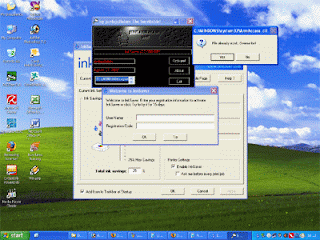
Nb cara installnya tinggal ikuti petunjuknya cuma pada gambar dibawah ini


gambar Install ink-saver langkah 1


gambar Install ink-saver langkah 2

anda mesti add jenis printernya kalau ada merk banyak di ADD>> semuanya nantinya merk/jenis printer tersebut dikenali di software Inksaver.setelah proses intall selesai anda harus memasukan code/Path sudah jadi satu dlm download insaver.zip
Cara memasukan code / path tapi sebelum anda Extract file zip tersebut matikan (non aktive) anti virus anda soalnya path tersebut dianggap virus. Buka path tersebut lalu pilih menu activate! lihat gambar dibawah ini


gambar Path-1


gambar Path-2

file already exist.Overwrite tekan yes.Setelah itu anda tidak usah memasukan user name atau code lagi,anda tinggal pilih Try,karena softwre Inksaver tersebit sudah di Path.Selamat bekerja tanpa harus pusing lagi akan tinta habis.

Software Resetter Printer Canon Pixma

Cara Resetter Printer Pixma Ip 1900 Series dengan menggunakan Software Resetter Pixma Ip 1800 Series.


Bila Printer anda Blink warna oranye biasanya ada 2 kemungkinan yang harus anda lakukan yaitu :


1. Masalah pada Catrigde : Untuk memastikan apakah Catrigde itu benar-benar bermasalah atau tidak anda bisa meminjam sama teman, saudara, atau siapa saja yang anda kenal. Bila memang benar Catrigde tersebut rusak anda bisa langsung ganti.
2. Masalah Printer jenis ini harus minta di reset kembali biasanya pada kelipatan waktu mencetak beberapa ribu lembar proses ngeprint.

Untuk langkah-langkah Resetter anda bisa menggunakan dengan cara manual, caranya sebagai berikut :

* Matikan printer, lalu cabut kabel listriknya.
* Tekan dan tahan tombol POWER di printer dengan menggunakan jari telunjuk.
* Pasang kembali kabel listriknya tetapi jari telunjuk tetap menekan
tombol Power
* Gunakan jari tengah untuk menekan tombol RESUME sebanyak 2 kali.
* Lepaskan jari telunjuk anda dari tombol POWER. Printer akan terdeteksi kembali sebagai printer baru atau lampu led tadinya berwarna oranye kembali lagi seperti semula yaitu lampu led berwarna hijau lagi.
* Anda telah menyelesaikan tahap pertama untuk reset Ink Tank Full

Cara di atas menggunakan system manual, dengan cara tersebut tidak bisa menyelesaikan secara permasalahan sebab pada waktu kabel power di lepas dan mau kita pakai kembali pasti lampu led akan kembali Oranye lagi. Bila ingin Printer anda berfungsi seperti semula anda harus menggunakan Software Resetter.

Untuk penggunaan Software Resetter anda bisa menggunakan Resetter untuk Canon Pixma Ip 1800 Series, untuk itu anda bisa mengikuti langkah-langkah sebagai berikut :

1. Anda gunakan dengan cara manual terlebih dahulu agar Printer tersebut bisa di kenali Portnya oleh komputer anda, untuk itu anda ikuti perintah yang di atas terlebih dahulu.
2. Setelah cara manual sukses bila anda belum mempunyai Software Resetter anda bisa 
Download disini.
3. Setelah Software tersebut sudah anda extract..
4. Kemudian buka Resetter Ip 1800 Series yang tadi sudah anda Extract tadi lalu klik file GeneralTool klik 2x dengan catatan port Usb Printer sudah dikenali oleh Software tersebut. Lihat Gambar di bawah .


5. Langkah selanjutnya anda klik menu Device Id.
6. Setelah itu beri tanda centang pada menu Cleaning dan EEPROM Clear
7. Selanjutnya anda klik menu Test Pattern 1 biarkan selama proses tersebut berjalan, kalau nanti lampu indikator menunjukan lampu led berwarna Oranye anda tekan tombol RESUME sebanyak 2 kali lalu biarkan sampe tidak ada proses sama sekali. Kalau dirasa kurang yakin anda bisa klik menu Test Pattern 2 dengan menyiapkan selembar kertas di Printer tersebut, mengapa harus ada kertas pada printer tersebut sebab pada waktu Test Pattern baik 1, 2 dan 3 lampu indikator akan menyala warna Oranye menunjukan apakan sudah ada kertas atau tidak bila tidak ada kertas anda bisa menggunakan tombol RESUME 2x untuk skip proses ngeprint tersebut.

.

Catatan Penting : Sebaiknya pada waktu anda menggunakan Software Resetter tipe 1800 Series untuk mereset jenis tipe Printer Canon Pixma Ip 1900 Series apalagi sampai anda menekan tipe Ip 1800 maka Driver Printer anda akan berubah sesuai dengan yang anda pilih tadi maka Driver yang tadinya Canon Pixma Ip 1900 Series akan berubah menjadi Canon Pixma Ip 1800 Series dengan kata lain sudah tidak lagi sesuai merk aslinya.

Software restore Canon MP series dan Canon IP 6200 Series


Cara mereset Printer Canon MP series sebetulnya gampang tapi juga susah, pasti banyak dari kalian pernah mengalami hal seperti itu. Sebetulnya ada cara sederhana dan mudah sekali, ingin tahu caranya, kita langsung saja mencoba tips-triks berikut ini :

* Pastikan Printer anda dalam kondisi tanpa ada aliran arus listik ( Kabel Power Printer sudah anda cabut ) diamkan beberapa detik.
* Setelah itu anda tancapkan kembali kabel power pada tempat semula tapi sebelumnya anda masukan kertas pada tempatnya, setelah itu anda tekan seperti petunjuk di bawah ini :

1. Swicth tombol stop / reset 2x.
2. Tunggu sampai lampu indicator menunjukan angka 0 (Nol)
3. Lalu tekan tombol stop / reset 1x
4. Tekan kembali swicth power 1x (maka akan test print 1x)
5. Tekan lagi tombol stop / reset 2x
6. Tekan swicth power 1x (maka akan test print 1x lagi)
7. Tekan tombol stop / reset 3x
8. Tekan tombol swicth power 1x (maka tidak ada proses print)
9. Tekan kembali tombol stop / reset 4x
10. Tekan tombol power 1x (tidak ada proses print)
11. Setelah semua proses selesai matikan printer dan cabut kabel power dan anda nyalahkan kembali seperti layaknya Printer baru beli.

Cara di atas sudah pernah saya coba dan berhasil tapi bila anda mencoba sendiri dan tetap belum berhasil berarti anda belum beruntung.

Tapi anda tidak usah kuatir atau berputus asa, anda bisa mencoba dengan software dan cara dengan software juga sudah pernah cara praktekan juga dan hasilnya juga tidak ada masalah apapun. Bila anda ingin mencoba silakan Download software restore Canon untuk MP Series dan IP 6210D-IP 6220, tapi untuk jenis IP tersebut saya belum pernah mencoba sendiri sebab belum pernah menemukan Printer sejenis itu. Software ini hanya bisa di pakai pada jenis Canon MP150, MP170 dan MP450 dan untuk Canon IP 6210D, IP 6220D, IP 2200 dan IP 1600 saja.

Link Download Software restore iP6210D-iP6220 & MP Series.

5 tips agar hasil cetakan foto jadi lebih baik


Zaman dulu urusan mencetak foto hanya bisa dilakukan oleh para profesional dan studio foto. Namun karena cepatnya perkembangan kamera dan printer maka urusan cetak mencetak foto bisa dilakukan oleh para pengguna rumahan.
Kita tidak memerlukan kemampuan bidang IT yang cukup tinggi agar dapat mencetak foto di printer sendiri, namun bukan berarti mencetak foto bisa kita lakukan secara asal saja.
Ada beberapa tips yang perlu diperhatikan ketika mencetak, diantara lain:
1. Pilih ukuran cetak yang sesuai
Komputer adalah sebuah mesin yang hanya menunggu perintah dan akan ia laksanakan. Begitu juga ketika kita mencetak foto, kita dapat mencetak foto ukuran apa saja dan memang bisa, tapi soal bagus atau tidaknya hasil cetak mungkin akan bergantung pada ketepatan ukuran.
Ada banyak faktor yang mempengaruhi kualitas cetak, namun untuk amannya kita bisa katakan setidaknya memerlukan 200 dots per inch (dpi) untuk menghasilkan kualitas cetak foto yang bisa diterima dan setidaknya 300 dpi agar dapat menghasilkan kualitas cetak yang bagus.
Masih bingung berapa piksel foto kita? Klik kanan gambar icon file kita, pilih Properties, dan klik tab Details. Kita bisa lihat lebar dan tinggi dalam piksel.
Misalkan foto kita memiliki 2000 by 3400 pixels. Bagi masing-masing dengan 200, dan kita akan dapatkan 10 by 17. Artinya kita dapat mencetak foto sebesar 10 by 17 inch dan mendapatkan hasil yang 'bisa diterima'. Kalau kita ingin hasil cetak yang lebih berkualitas maka bagi ukuran pikselnya dengan 300. Maka kita akan mendapatkan 6 by 11, yang artinya kita tidak boleh mencetak lebih besar dari 5 sampai 7 inch untuk hasil terbaik.

2. Pilih kertas yang tepat
Kita bisa mendapatkan foto yang mengagumkan dari printer inkjet modern, tapi tidak semua kertas cetak bisa melakukannya. Contohnya jika kita pilih Plain paper, maka ia akan menyerap tinta. Ini akan melunturkan warna dan juga menghancurkan sekaligus mengurangi kualitas hasil cetak. Plain paper baik digunakan untuk mencetak teks dan untuk hasil cetak terbaik gunakanlah kertas foto (photo paper) yang dianjurkan oleh perusahaan pembuat printer.

3. Tetap menggunakan tinta dari perusahaan pembuat printer
Walaupun agak lebih mahal namun tak bisa dipungkiri bahwa printer bukanlah perangkat yang berdiri sendiri, printer membutuhkan tinta layak mobil membutuhkan oli/pelumas. Dan dianjurkan untuk menggunakan tinta dari perusahaan pembuat printer karena biasanya ada formula-formula tertentu yang membuat tinta printer tidak bisa diganti oleh tinta merk lain.

4. Memastikan setingan printer
Ketika kita sudah siap untuk mencetak foto, cek lagi semua setingan yang penting mulai dari ukuran kertas, jenis kertas yang dipilih, berapa banyak yang akan dicetak dan bagian-bagian mana saja. Juga pastikan kertas yang akan dicetak dalam posisi yang tepat agar tidak terjadi ketidakakuratan kualitas hasil cetak.

5. Rawat printer kita
Rawatlah printer kita. Printer inkjet memiliki nozzle cetak yang rewel yang sering tersumbat dan perlu dibersihkan. Setiap satu atau dua bulan akan sangat baik untuk menjalankan 'print head cleanning' dan mencetak 'head alignment' (biasanya tersedia di pilihan printer di Control Panel). Dan kita tidak boleh membiarkan printer kita sama sekali tidak digunakan dalam seminggu walaupun kita memiliki printer yang hanya digunakan untuk mencetak foto. Sangat dianjurkan untuk mencetak (print) dalam seminggu baik saat kita butuh atau tidak. Dengan begitu akan tetap menjaga nozzle dari menggumpang yang mana hal tersebut dapat menjadi bencana nantinya.

Cara Self Test Printer HP2566


Jika anda sering mendapatkan servisan printer dan anda sering kesulitan untuk test print karena harus pasang driver segala di komputer, mungkin anda perlu mencoba trik ini.

Berikut ini adalah cara print test langsung dari printer tanpa lewat komputer.

Cara print test langsung dari printer HP 2566:

1. Nyalakan Printer.
2. Tekan tombol power dan tahan jangan di lepaskan. (kalau dilepaskan mati...)
3. Kemudian tekan tombol panah 4x (tiga-empat kali) kemudian baru tombol powernya dilepaskan.

dan printer HP anda akan mulai untuk menjalankan print test.

Siapkan kertasnya dulu jangan lupa ya .....

Selamat mencoba ....
sebelum pamitan.....ada sesuatu nyang mau tak posting neh,walaupun hal yang basi seh...tapi ga papa deeh.....ini adalah beberapa trik bt mengatasi printer inkjet yang macet alias ga keluar tintane......ra sah kakean ngomong monggo di simak wae....
Tips ini untuk Printer HP dan Canon

(Oh ya kanca2, kalo mo beli printer Epson ada hal yang harus diperhatikan, utk Epson C90 Cartridge aslinya tidak bisa di isi ulang/refill jadi jika pengen isi ulang beli aja cartridge CISS atau cartridge modifikasi utk refill dan sistem infus.)

Sepenggal komentar dari orang-orang yang Frustek a.k.a Frustasi karena gagal mencetak dokumen/image dari komputernya. Gw disini bukan mau bantuin dataprint buat jualan lo, tapi gw suka dengan cara mereka yang tetap gigih ditengah persaingan (caci dan maki dari konsumen/produsen printer) refill tinta printer.

Printer lnkjet adalah printer yang mencetak dengan cara menyemprotkan tinta melalui lubang-lubang penyemprotan tinta (head). Lubang-lubang itu berdiameter sekitar kurang dari 0.1 milimeter. Maka itulah lubang-lu bang itu mudah sekali tersumbat dengan tinta yang mengering apabila Cartridge Tinta dibiarkan diudara terbuka.

Pada printer-printer lnkjet yang dilengkapi dengan 2 (dua) Cartridge Tinta, yaitu Hitam dan Warna, dan dimana hanya 1 (satu) Cartridge Tinta yang dapat digunakan pada setiap saat, seperti yang berlaku dengan Printer: HP Deskjet 400C, Canon BJC-210 dan Epson Stylus Color LLS atau Stylus Color 200, simpanlah Cartridge Tinta yang tidak sedang digunakan pada tempat yang bersih dan tertutup rapat dan gunakanlah cartridge t1nta hitam untuk pencetakan text (tulisan), karena pencetakanakan jauh lebih cepat dan jauh lebih hemat.

Cartridge Tinta Printer lnkjek terbagi menjadi jenis-jenis berikut:

•Cartridge Tinta yang dilengkapi dengan lubang penyemprotan tinta (head) yang bersentuhan langsung dengan kertas pada saat printer mencetak, seperti pada printer HP Deskjet 3920 yang menggunakan Cartridge Tinta type 21 dan Canon Pixma iP 1600 yang menggunakan Cartridge Tinta type PG4O.

• Cartridge Tinta yang tidak dilengkapi dengan lubang penyemprotan tinta (head), seperti printer Canon yang menggunakan Cartridge Tinta type BCI 24B, atau Epson Stylus C43SX yang menggunakan Cartridge Tinta type T048. Dalam hal in lubang penyemprotan tinta (head) terpasang mati pada printernya.

• Cartridge Tinta yang menggunakan karet busa untuk menahan tinta didalam Cartridgenya. Cartridge jenis ml adalah yang terbanyak didapat dan berlaku untuk seluruh printer bermerk Canon dan Epson Stylus.

Cartridge Tinta berharga relative mahal disebabkan oleh hal-hal berikut:

• Pembuatannya memakan biaya mahal karena kebanyakan dan Cartridge Tinta dilengkapi dengan lubang penyemprotan tinta (head) yang relative rumit pembuatannya dan dilengkapi pula dengan rangkaian elektronik yang sangat halus.

Keuntungan yang diraih dan pemakai itu Iebih banyak dan pembelian Cartridge Tinta-nya dari pada pembelian Printer. Dapat dibayangkan pemakal membeli printer mungkin hanya sekali dalam beberapa tahun, tetapi Ia mungkin akan membeli Cartridge Tinta beberapa kali dalam setahun dan Ia di-harus-kan membeli Cartridge Tinta yang sudah ditentukan sesuai dengan Printer Inkjet- nya.

• Semua Cartridge Tinta Printer Inkjet dapat diisi ulang dengan Tinta Suntik yang sesuai peruntukkannya (tipe Tinta Suntik yang tepat). Sebagai tambahan informasi, setiap Tinta Suntik DataPrint sudah di-test sehingga sudah dipastikan sesuai dengan penggunaan yang tertera pada kemasannya.
• Pengisian ulang Cartridge Tinta dapat di-ibarat-kan seperti Anda mengganti isi sebuah bolpen mahal, seperti bolpen merk Montblanc. Apakah Anda bersedia membuang bolpen mahal Anda pada saat isinya habis ??? Tentunya tidak, lalu mengapaAnda membuang Cartridge Tinta pada saat tintanya habis dan jelas-jelas dapat di-isi ulang.

Pihak yang mengatakan bahwa Cartridge Tinta tidak dapat atau tidak boleh di-isi ulang hanyalah mereka yang ingin terus menerus memaksakan penjualan Cartridge Tinta baru.

Keberadaan Tinta Suntik seperti DataPrint memberikan pilihan yang jauh-jauh-jauh lebih murah dibandingkan dengan pembelian Cartridge Tinta baru. Menurut harga pasar yang berlaku sekarang, penghematan yang paling sedikit dapat mencapai sekitar Rp. 25,000 (Dua Puluh Lima Ribu Rupiah) dengan sekali mengisi ulang Cartridge Tinta. Anda dapat menanyakan sendiri hal ini kepada toko dimana Anda membeli Cartridge Tinta.
Pihak tertentu mengatakan bahwa Tinta Suntik adalah tinta palsu. Tanyakan pada mereka apakah mereka memproduksi sendiri tinta yang di-isi-kan kedalam Cartridge Tinta produksi-nya. Lalu tanyakan, apakah mereka itu pabrik Elektronik atau pabrik tinta?? DataPrint sendiri dengan jujur mengakul bahwa tinta-nya tidak diproduksi sendiri, tetapi adalah di-impor langsung dan USA.
Penggunaan Tinta Suntik yang tidak tepat dapat menyebabkan Printer tidak mencetak sama sekali, atau kalaupun dapat mencetak, memberikan hasil yang tidak memuaskan. Pada saat hasil cetakan menunjukkan garis putih, ini menandakan bahwa isi tinta didalam Cartridge Tinta sudah menipis. Pada saat si tinta sudah menipis dan apabila pencetakan diteruskan, garis-garis putih akan terus bertambah banyak, dan pada akhirnya isi tinta akan habis sama sekali. Apabila pencetakan masih diteruskan, maka akan terjadi pengeringan pada lubang penyemprotan tinta (head).
Pengeringan tinta pada lubang penyemprotan tinta (head) akan menyebabkan penyumbatan pada lubang-lubang tersebut, sehingga setelah si tinta ditambah dengan Tinta Suntik, kemungkinan besar Cartridge tetap tidak dapat langsung digunakan karena tinta terhadang oleh sumbatan pada lubang-lubang penyemprotan tinta. (Lihat tips untuk mengatasi penyumbatan ini). Ltulah sebabnya, pada saat isi tinta sudah menipis, langsung isi / tambah tinta dengan Tinta Suntik DataPrint yang sesuai peruntukkannya.

Keberhasilan pengisian ulang (refill)

Keberhasilan refill pada Cartridge Tinta Printer lnkjet ditentukan oleh:

• Penggunaan Tinta Suntik yang sesuai peruntukannya (type yang tepat).

• Pengisian dengan cara yang benar- seperti yang tertera pada lembaran cara mengisi (manual) yang disertakan pada setiap paket Tinta Suntik.

• Pengisian dilakukan pada saat isi tinta baru mulai menipis, yaitu pada saat sebelum terjadi penyumbatan pada lubang penyemprotan tinta (head)

Kebocoran tinta setelah cartridge diisi ulang dapat terjadi dikarenakan hal-hal berikut

• Cara pengisian yang salah

• Pengisian ulang terlalu banyak sehingga melampaui daya tampung Cartridge, dalam hal ini, tinta di dalam Cartridge dapat disedot kembali dengan alat penyuntiknya.

Cara mengatasi Penyumbatan pada lubang penyemprotan Cartridge Tinta:

• Ambillah selembar kertas `tissue'.

• Basahkan kertas `tissue' dengan sedikit air hangat.

• Tekan atau lap kertas `tissue' basah pada head (lubang penyemprotan tinta).
• Apabila ada tanda tinta pada kertas `tissue', berarti masih ada lubang penyemprotan tinta yang (masih) dapat mengeluarkan tinta /tidak tersumbat atau (mungkin) tinta kering yang menyumbat telah mencair.

Bersihkanlah head (lubang penyemprotan tinta) dengan kertas `tissue' kering.

• Pasanglah Cartridge pada Printernya dan cobalah mencetak

• Apabila hasil cetak memuaskan, kami rnengucapkan selarnat kepada Anda, karena Anda telah berhasil mengisi ulang Cartridge Tinta yang semula sudah dianggaptidak berguna lagi.

• Apabila hasil cetak belum rnemuaskan, ulangilah cara diatas beberapa kali.

• Apabila hasil cetak masih belum juga memuaskan setelah 5 - 6 kali melakukan pembersihan di atas, berarti Cartridge mengalami `Penyumbatan Berat'. (Lihatlah cara dibawah untuk mengatasi `Penyumbatan Berat').

Cara mengatasi `Penyumbatan Berat' pada lubang penyemprotan Cartridge Tinta:

• Siapkanlah air hangat dengan suhu sekitar 60 -70 derajat Celcius.

• Tuangkan air hangat pada tatakan gelas atau bejana sejenis sampai kedalaman air kurang lebih 0.5 cm.

Letakkan Cartridge Tinta padatatakan gelas diatas dengan lubang penyemprotan terendam dalam air.

• Berikan waktu sekitar 10-15 menit agartinta yang mengering dapat mencair kembali.
Setelah itu, angkat Cartridge Tinta dan air, lalu bersihkan lubang penyemrpotan dengan kertas tissue' kering.

• Pasanglah Cartridge pada Printernya dan cobalah mencetak.

• Pencetakan mula-mula mungkin menunjukkan hasil yang agak kabur dikarenakan pada saat lubang penyemprotan direndam didalam air, ada sedikit air yang menyerap kedalam Cartridge melalui proses Osmose atau kapiler. Hal mi menyebabkan isi tinta yang berdekatan dengan lubang penyemprotan menjadi lebih encer dan memberikan hasil cetak yang agak pudar.

• Setelah melakukan pencetakan beberapa lembar, apabila hasil pencetakan memuaskan, kami mengucapkan selamat kepadaAnda, karenaAnda telah berhasil mengisi ulang Cartridge Tinta yang oleh kebanykan orang sudah mungkin dibuang.

Apabila hasil cetak masih belum memuaskan juga, ulangilah cara diatas beberapa kali.
• Apabila hash cetak masih belum juga memuaskan setelah 5- 6 kali mengulangi prosedur diatas. Cobalah tinggalkan Cartridge Tinta dalam keadaan terendam seperti diatas selama beberapa jam atau semalaman.

• Apabila hasil cetak masih tidak juga memuaskan, maka berarti Cartridge Tinta boleh dikatakan sudah tidak dapat digunakan lagi. Dalam hal mi penyebabnya sangat sulit untuk ditentukan dan mungkin tidak banyak berarti untuk ditelusuri lebih lanjut. Tetapi, Cartridge Tinta jangan langsung dibuang, karena masih berisikan Tinta Suntik yang dapat digunakan untuk mengisi ulang dikemudian hari pada saat dibutuhkan. Sedotlah tinta dan Cartridge kedalam suntikan dan simpanlah.

Cara me-Reset kembali Cartridge hp 27156 & hp 28/57 anda:

• Lepaskan Cartridge hitam atau Cartridge warna anda dan Printer.
• Tempelkan Tape/Selotip pada chip kontak dibelakang cartridge pada titik tertentu sesuai tipe cartridge (lihat gambar).

• Pasang kembali Cartridge ke dalam printer. kemudian anda tinggal menunggu Printer untuk melakukan kalibrasi.

• Lepaskan kembali Cartridge hitam atau Cartridge warna anda dan printer dan copot kedua Tape/Selotip dan cartridge.

• Bersihkan kotoran yang menempel di chip kontak secara hati-hati dan pasang kembali Cartridge ke dalam printer.

• Matikan power, kemudian hidupkan lagi.

• Status Ink Cartridge anda sudah terdeteksi dalam kondisi penuh kembali.

Pada printer-printer lnkjet tertentu seperti Epson Stylus, hasil cetak pada saat Catridge Tinta baru saja selesai di-isi ulang mungkin menunjukkan hasil cetakan yang ber-garis-garis putih seperti pada saat isi tinta sudah menipis, hal ini disebabkan oleh terciptanya gelembung udara pada saluran tinta menuju ke lubang penyemprotan tinta (head). Cara mengatasi adalah dengan melakukan prosedur `head cleaning' yang dijelaskan pada buku petunjuk (manual) printer bersangkutan, karena proses `head cleaning' ini selain membersihkan lubang penyemprotan tinta (head), juga menyedot tinta ber-ulang kali sehingga dapat mendorong gelembung udara sampai keluar melalui head.
Khusus untuk Printer lnkjet Epson Stylus, usahakan jangan terlalu sering menyalakan dan mematikannya, karena jenis printer ini mengkonsumsi tinta yang berlebihan pada setiap kali dinyalakan

reset manual printer

Cara Reset Waste Ink Counter Canon MP145, MP150, dan MP160 akan saya jelaskan di sini. Printer Canon MP145, MP150, dan MP160 yang perlu direset akan muncul tanda-tanda berikut : yaitu di LED 7 segmen akan tampil Error Code E8 atau E27.

Bagi temen-temen yang printer Canon MP145, MP150, dan MP160 -nya mengalami kejadian tersebut, berikut cara resetnya :

1. Matikan printer (pastikan kabel power masih terpasang), tekan dan tahan tombol STOP/RESET, kemudian tekan dan tahan tombol ON/OFF dan lepas STOP/RESET (tombol ON/OFF jangan dilepas, kemudian tekan tombol STOP/RESET 2x

2. Lepaskan kedua tombol bersamaan, dan sekarang printer dalam posisi SERVICE MODE (pada LCD printer akan muncul angka "0")

3. Setelah lampu on/off berwarna hijau dan lampu LCD muncul angka 0, silahkan tekan tombol STOP/RESET sesuai dengan petunjuk berikut:

di tekan 1x = lampu Orange nyala >untuk Service pattern testprint
di tekan 2x = lampu Hijau nyala >untuk EEPROM testprint
di tekan 3x = lampu Orange nyala >untuk EEPROM reset
di tekan 4x = Lampu Hijau Nyala >untuk Waste ink counter reset

Kalau Canon MP145, MP150, dan MP160 errornya E27, maka pilihlah 4x tekan tombol STOP/RESET.

4. Tekan tombol ON/OFF 2x, maka printer akan mati, dan cabut kabel POWER.

5. Pasang kembali kabel Power dan Hidupkan kembali printer anda. Selesai...

Selamat mencoba.........

abdul adek e pak tani

Sugeng rawuh wonten blog kulo
Selamat datang di blog q
welcome to my blog

Followers

About Me

Foto Saya
abdul&upin
Kota GADIS, east java, Indonesia
q orang yang masih awam dalam hal blogger seperti ini.....jadi pengen belajar aja.....kata bapak WHERE THEREIS A WILL THERE IS A WAY.......
Lihat profil lengkapku
 

Copyright © 2009 by abdul sayang upin

Template by Blogger Templates | Powered by Blogger